速搭 使用文档
速搭(Suda)是一款面向 iOS 开发的桌面级可视化界面搭建工具。通过拖拽组件、调整属性、导出代码三步,即可快速生成 Objective-C、Swift 或 SwiftUI 代码。
目录
- 产品简介
- 首页与项目管理
- 设计工作区总览
- 组件库(左侧边栏)
- 画布与拖动布局
- 5.1 从组件库拖拽到画布
- 5.2 在画布上移动控件
- 5.3 调整控件大小
- 5.4 父子关系与嵌套
- 5.5 堆栈视图(StackView)特殊行为
- 5.6 画布缩放与滚动
- 属性面板(右侧边栏)
- 图层树
- 菜单栏与导出代码
- 快捷键汇总
1. 产品简介
速搭的定位是「快速搭建应用界面」。它提供了一套完整的可视化设计环境:
- 可视化拖拽:从左侧组件库拖拽控件到画布,所见即所得。
- 精细属性调节:位置、尺寸、颜色、字体、边框、阴影、交互事件等均可配置。
- 父子嵌套:支持容器嵌套,包括普通视图和堆栈视图(StackView)。
- 代码导出:一键生成 Objective-C、Swift(UIKit)或 SwiftUI 代码,支持多种布局模式。
2. 首页与项目管理
打开应用后进入首页,这里管理你的所有设计项目。
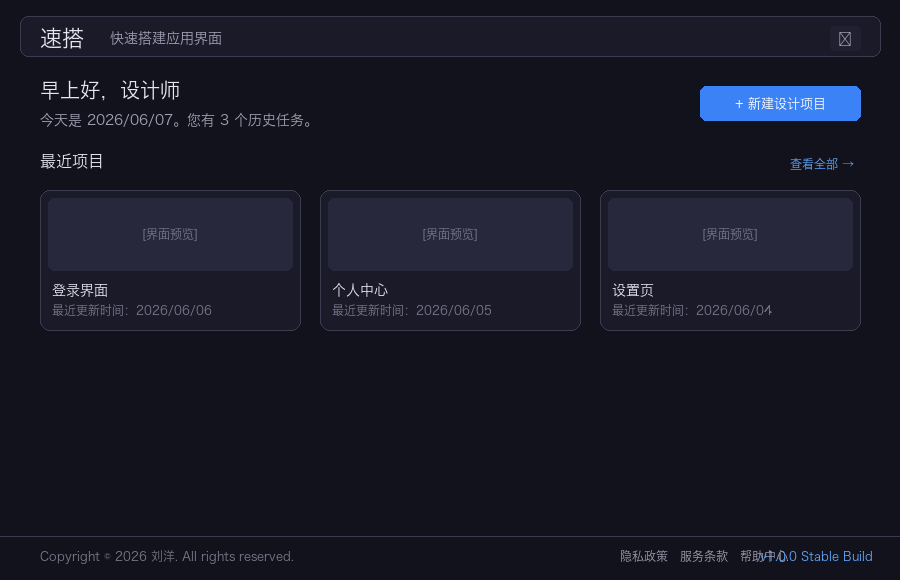
主要功能
| 功能 | 说明 |
|---|---|
| 新建设计项目 | 点击右上角蓝色按钮,输入项目名称和画布尺寸(默认 375×812,标准 iPhone 尺寸)即可创建。 |
| 打开项目 | 点击项目卡片即可进入设计工作区。 |
| 删除项目 | 鼠标悬停在卡片上,右上角会出现删除按钮,确认后即可删除。 |
| 搜索项目 | 展开「查看全部」后,可在搜索框中按项目名称过滤。 |
| 设置 | 右上角齿轮图标进入设置页,可切换语言(中/英)和主题(深/浅)。 |
项目卡片
每个卡片显示: - 界面缩略图(自动截取画布内容) - 项目名称 - 最近更新时间
3. 设计工作区总览
点击项目卡片后进入设计工作区,这是速搭的核心编辑环境。
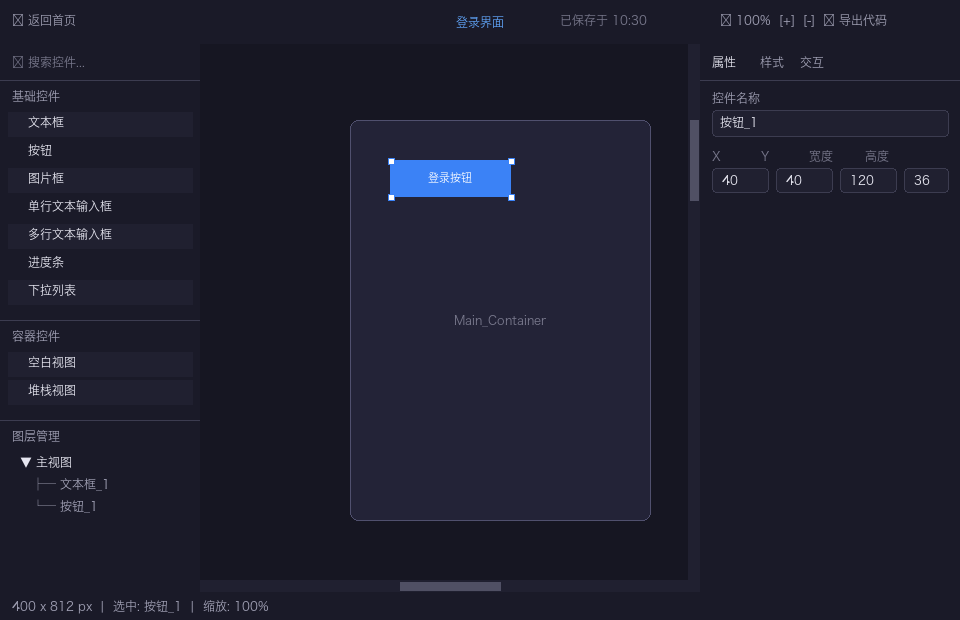
工作区由五个区域组成:
| 区域 | 位置 | 功能 |
|---|---|---|
| 菜单栏 | 顶部 | 返回首页、显示项目名称、保存状态、缩放控制、导出代码。 |
| 左侧边栏 | 左 | 组件库(可搜索、可拖拽)、图层管理树。 |
| 画布 | 中央 | 设计主区域,所有控件在此摆放。 |
| 右侧边栏 | 右 | 属性面板,编辑选中控件的属性、样式、交互。 |
| 状态栏 | 底部 | 显示画布尺寸、当前选中项、缩放比例。 |
深色/浅色主题:工作区支持深色和浅色主题,可在设置中切换,所有面板、画布、控件均会自适应。
4. 组件库(左侧边栏)
左侧边栏上方是组件库,分为两大类:
基础控件
| 控件 | 用途 |
|---|---|
| 文本框 | 展示静态文本,支持多行、字体样式、对齐方式、省略模式。 |
| 按钮 | 可点击交互控件,支持标题、图标、背景图、多种状态(正常/高亮/禁用/选中)。 |
| 图片框 | 展示本地或网络图片,支持多种填充模式(缩放填充、等比适应、等比填充等)。 |
| 单行文本输入框 | 单行输入控件,支持占位符、清除按钮、键盘类型。 |
| 多行文本输入框 | 多行文本编辑,支持滚动、可编辑开关、字数限制。 |
容器控件
| 控件 | 用途 |
|---|---|
| 空白视图(View) | 空容器,可作为其他控件的父容器,支持背景色、圆角、边框、阴影。 |
| 堆栈视图(StackView) | 自动布局容器,子控件沿水平或垂直方向排列,自动处理间距和对齐。 |
使用方式
- 搜索:在顶部搜索框输入关键词,按名称、描述或 ID 过滤组件。
- 查看说明:鼠标悬停在组件上,右侧会弹出提示框,显示组件名称和详细说明。
- 拖拽使用:按住组件项向画布拖动即可(详见下一节)。
5. 画布与拖动布局
画布是速搭最核心的交互区域。中央是 Main_Container(主视图容器),所有控件都必须放置在这个容器内。
5.1 从组件库拖拽到画布
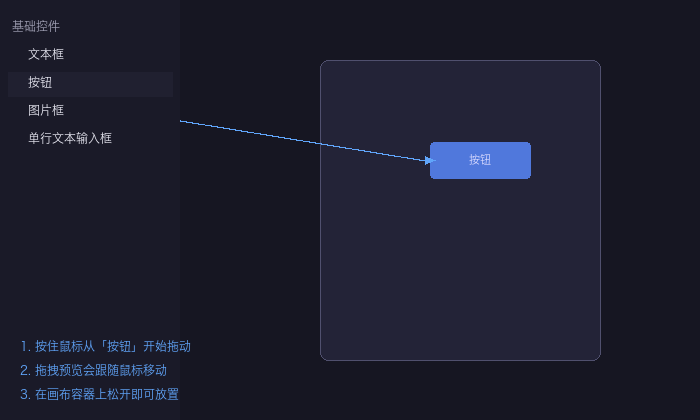
操作步骤:
- 按住组件:在左侧组件库中,鼠标左键按住某个组件(如「按钮」)。
- 拖拽预览:一个半透明的组件预览会跟随鼠标移动,预览的大小和颜色与真实控件接近。
- 放置到画布:将预览拖到画布中央的
Main_Container区域内,松开鼠标左键。 - 完成添加:控件会出现在你松开的位置,并自动被选中。
注意事项:
- 如果松开时不在
Main_Container范围内,预览会以回弹动画返回组件库,表示放置失败。 - 如果松开位置与其他容器重叠,控件会作为子控件归属到该容器下(详见「父子嵌套」)。
5.2 在画布上移动控件
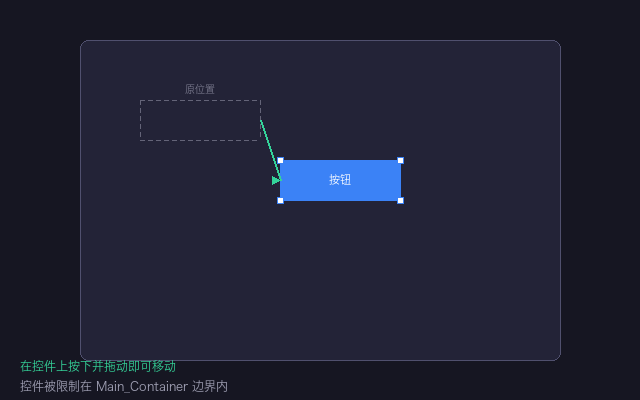
操作方式:
- 选中并拖动:在画布上某个控件上按下鼠标左键并拖动,控件会跟随鼠标移动。
- 边界限制:控件被严格限制在
Main_Container边界内。如果拖动到边缘,控件会被自动截断在边界上,不会超出容器。 - 移动距离阈值:拖动距离需超过 3 个逻辑像素才会触发真正的移动逻辑。如果只是轻微点击(< 3px),则视为选中操作。
批量移动子控件:
如果控件有子控件(嵌套关系),拖动父控件时,所有子控件会一起跟随移动。
5.3 调整控件大小
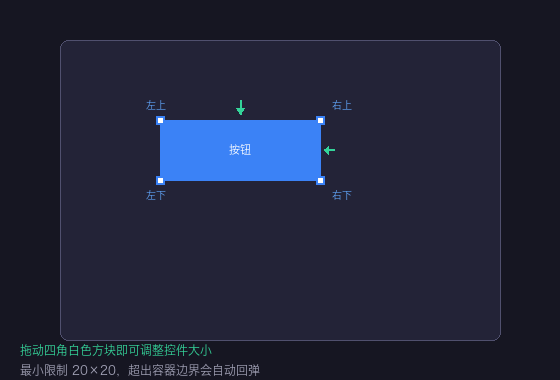
操作方式:
- 先选中控件:点击画布上的控件,使其处于选中状态。
- 出现四角手柄:选中后,控件四角会出现白色小方块(尺寸 8×8 像素)。
- 拖动角手柄:
- 左上:同时改变左上角位置、宽度和高度。
- 右上:改变右上角位置(Y 轴)、宽度和高度。
- 右下:只改变宽度和高度(最常用)。
- 左下:改变左下角位置(X 轴)、宽度和高度。
限制规则:
| 规则 | 说明 |
|---|---|
| 最小尺寸 | 宽度和高度均不能小于 20 像素。 |
| 边界回弹 | 调整大小时如果超出 Main_Container 边界,会自动回弹压缩,确保控件始终完全在容器内。 |
| 光标提示 | 鼠标悬停在角手柄上时,光标会变为对角拉伸样式(Windows)或移动样式(macOS)。 |
5.4 父子关系与嵌套
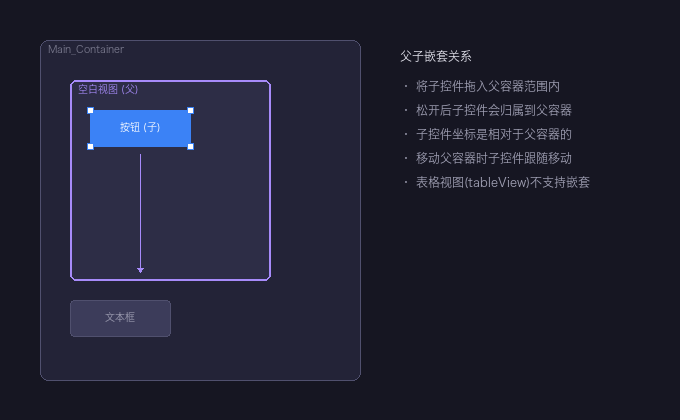
速搭支持控件的父子嵌套关系。任何容器控件(空白视图、堆栈视图)都可以包含子控件。
如何建立父子关系:
- 从侧边栏拖入:将新控件拖入某个容器控件的矩形范围内,松开后会自动成为该容器的子控件。
- 在画布上拖入:移动一个已存在的控件,使其完全进入另一个容器控件的范围内,松开后会自动变更父子关系。
父子关系的行为:
- 坐标相对性:子控件的 X/Y 坐标是相对于父容器的左上角计算的。
- 跟随移动:移动父容器时,所有子控件会一起跟随移动。
- 层级遮挡:父容器会作为绘制边界,子控件超出父容器范围的部分默认会被裁剪(取决于
clipToBounds设置)。 - 脱离父容器:将子控件拖出父容器的范围后松开,如果完全不再重叠,子控件会脱离原父容器,变为
Main_Container的直接子控件或归属到新的重叠容器下。
限制:
-
- 系统会防止循环嵌套(A 嵌套 B,B 不能再嵌套 A)。
5.5 堆栈视图(StackView)特殊行为
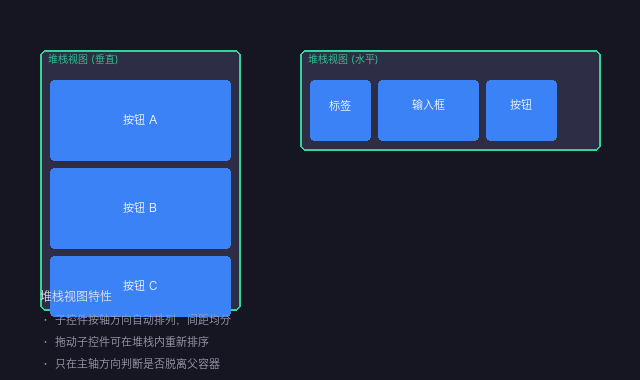
堆栈视图(StackView)是一种特殊的自动布局容器,与普通空白视图不同:
自动排列:
- 子控件按照设定的轴方向(水平或垂直)自动排列。
- 支持多种分布方式:填充、等分填充、比例填充、等间距、等中心距。
- 支持多种对齐方式:填充、顶部/左侧、居中、底部/右侧、首行基线、末行基线。
拖动重排序:
- 在堆栈视图内拖动子控件,可以根据拖动方向自动重新排序。
- 系统会记录子控件在堆栈主轴方向上的中心点位置,松开后按新的位置顺序重新排列。
脱离判断规则:
- 对于堆栈视图,系统只在主轴方向判断是否脱离父容器。
- 例如:垂直堆栈视图中,子控件在水平方向上的偏移不会导致它脱离父容器;只有在垂直方向上完全移出范围才会脱离。
5.6 画布缩放与滚动
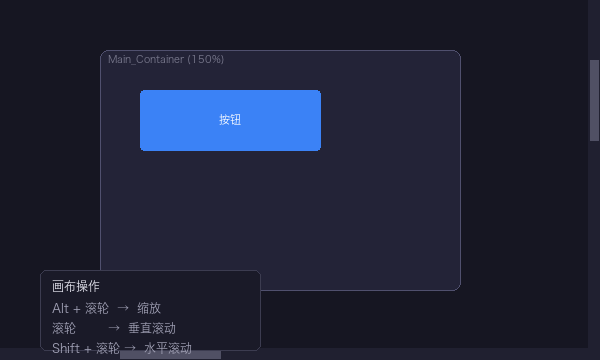
当设计复杂界面时,你可能需要放大查看细节或缩小查看全局。
缩放操作:
| 操作 | 效果 |
|---|---|
Alt + 鼠标滚轮 |
以鼠标指针位置为锚点进行缩放。向上滚动放大,向下滚动缩小。 |
| 顶部工具栏 | 菜单栏右侧有缩放百分比显示,可直接输入数值,或使用 + / - 按钮。 |
滚动操作:
| 操作 | 效果 |
|---|---|
鼠标滚轮 |
垂直滚动画布。 |
Shift + 鼠标滚轮 |
水平滚动画布。 |
| 拖动滚动条 | 画布右侧和底部分别有垂直/水平滚动条,可直接拖动。 |
画布会自动扩展以容纳所有内容,滚动区域只增不减,避免拖动时的跳动。
6. 属性面板(右侧边栏)
选中画布上的控件后,右侧边栏会显示该控件的属性。分为三个标签页:
属性标签
- 名称:控件的标识名称,在图层树和代码中都会使用。系统会自动检测重名。
- 位置与尺寸:
- 对于
Main_Container:直接编辑 X、Y、宽度、高度。 - 对于普通控件:显示相对于父容器的约束间距(上、左、下、右、水平居中、垂直居中),支持选择参考对象和关系类型。
- 内容:根据控件类型显示不同字段:
- 文本框:文本内容、占位符。
- 图片框:图片路径。
- 按钮:标题、图标、背景图(支持 4 种状态)。
约束自动清理:如果同时设置了顶部间距和垂直居中,系统会自动清除冲突的约束,避免逻辑矛盾。
样式标签
| 分类 | 可配置项 |
|---|---|
| 文字样式 | 颜色、字号、字重(UltraLight ~ Black)、最大行数、换行方式(自动换行/不换行/省略尾部/省略头部/省略中间/裁剪)、对齐方式(左/中/右)。 |
| 按钮专属 | 4 种状态下的标题颜色、标题文本、背景图、图标图,以及图标间距和图标位置(左/右/上/下)。 |
| 输入框专属 | 清除按钮模式、左右自定义视图及尺寸、键盘类型(默认/数字/URL/邮箱/电话等)。 |
| 多行文本专属 | 内容边距、文字边距、行首缩进。 |
| 图片专属 | 渲染模式(13 种 iOS 标准模式)、是否裁剪超出边界内容。 |
| 堆栈视图专属 | 轴方向(水平/垂直)、分布方式、对齐方式、间距。 |
| 通用外观 | 背景颜色、不透明度、圆角半径、边框宽度和颜色、阴影(颜色/不透明度/X 偏移/Y 偏移/模糊半径)。 |
交互标签
- 允许用户交互:开关控件是否响应触摸事件。
- 多行文本专属:是否可编辑、是否可滚动、是否可选中、最大输入长度。
- 按钮专属:11 种控制事件开关(触摸按下、内部抬起、值改变、主操作触发等)。
属性修改是即时生效的,画布上的控件会实时更新。
7. 图层树
左侧边栏下半部分是图层树,以层级结构展示所有控件。
主要功能
- 查看层级:根节点是「主视图」,下面按 zIndex 顺序排列所有子控件。有子控件的节点可以展开/折叠。
- 点击选中:点击图层树中的节点,画布上对应的控件会被选中,右侧属性面板同步更新。
- 点击取消选中:点击「主视图」根节点,取消所有选中状态。
- 长按拖动重排序:长按某个节点并拖动,可以在同级之间改变顺序(zIndex)。
- 拖动改变父子关系:将一个节点拖到另一个节点上,可以改变其父子归属。
图标与颜色
- 每个节点左侧有类型图标(蓝色),不同类型有不同的图标标识。
- 选中节点会有高亮背景。
8. 菜单栏与导出代码
顶部菜单栏提供项目级别的操作。
功能项
| 功能 | 说明 |
|---|---|
| 🏠 返回首页 | 回到项目列表页,当前项目会自动保存。 |
| 项目名称 | 中央蓝色文字显示当前项目名称,旁边显示最后一次保存时间。 |
| 缩放控制 | 显示当前缩放百分比(如 100%),可直接输入数值或点击 + / - 按钮。 |
| 📤 导出代码 | 打开导出对话框,将当前设计转换为代码。 |
导出代码
点击「导出代码」后,弹出配置对话框:
- 选择语言:
- Objective-C:经典 iOS 开发语言。
- Swift:Apple 现代编程语言(UIKit)。
-
SwiftUI:Apple 声明式 UI 框架。
-
选择布局方式(仅 Objective-C / Swift):
- 绝对布局(Frame):使用
frame直接定位。 - 原生约束(Auto Layout):使用
NSLayoutConstraint锚点约束。 -
第三方约束:Masonry(Objective-C)或 SnapKit(Swift)。
-
选择数据加载方式(仅 Objective-C / Swift):
- 懒加载:属性使用懒加载 getter 方法。
-
直接赋值:属性在
init/setupSubviews中直接初始化。 -
确认导出:选择后会自动调用对应的代码生成服务,完成后弹出成功提示并显示导出文件路径。
系统会记住你上次的选择,下次打开导出对话框时会自动恢复。
9. 快捷键汇总
| 快捷键 | 作用 |
|---|---|
Alt + 鼠标滚轮 |
以鼠标位置为锚点缩放画布 |
Shift + 鼠标滚轮 |
水平滚动画布 |
鼠标滚轮 |
垂直滚动画布 |
Delete / Backspace |
删除当前选中的画布控件(焦点不在输入框内时生效) |
鼠标左键拖拽控件 |
移动控件 |
鼠标左键拖拽角手柄 |
调整控件大小 |
鼠标左键点击控件 |
选中控件 |
鼠标左键点击画布空白处 |
取消选中 |
附录:数据存储
所有项目数据均保存在本地存储(localStorage)中,包括:
- 项目元数据(名称、画布尺寸、创建/更新时间)
- 画布上所有控件的完整属性
- 父子层级关系
- 主视图的样式配置
你可以在「设置」→「存储内容」中查看所有项目的存储统计,包括项目总数、控件总数、本地存储占用大小,也可以在此清除数据。
文档版本:v1.0.0
最后更新:2026-06-07